OpenClaw通过接入 Home Assistant (HA),化身为你的全能管家。
本文将带你快速完成 OpenClaw 与 Home Assistant 的联动配置。
1. 准备工作
- 成功部署了OpenClaw
- 拥有一个可内网或外网访问的Home Assistant
2. 在 Home Assistant 中生成令牌
为了让 OpenClaw 有权操作你的设备(建议新建一个用户,不要设为管理员,也不要用你的管理员账户生成token),需要生成一个 **长期访问令牌 (Long-Lived Access Token) **:
- 登录你的 Home Assistant 面板。
- 点击左下角的 个人头像(用户资料)。
- 滚动到底部,找到 长期访问令牌 栏目。
- 点击 创建令牌,命名为
OpenClaw。 - 复制并保存 弹出的字符串(注意:关闭后将无法再次查看)。
3. OpenClaw 端配置
安装技能
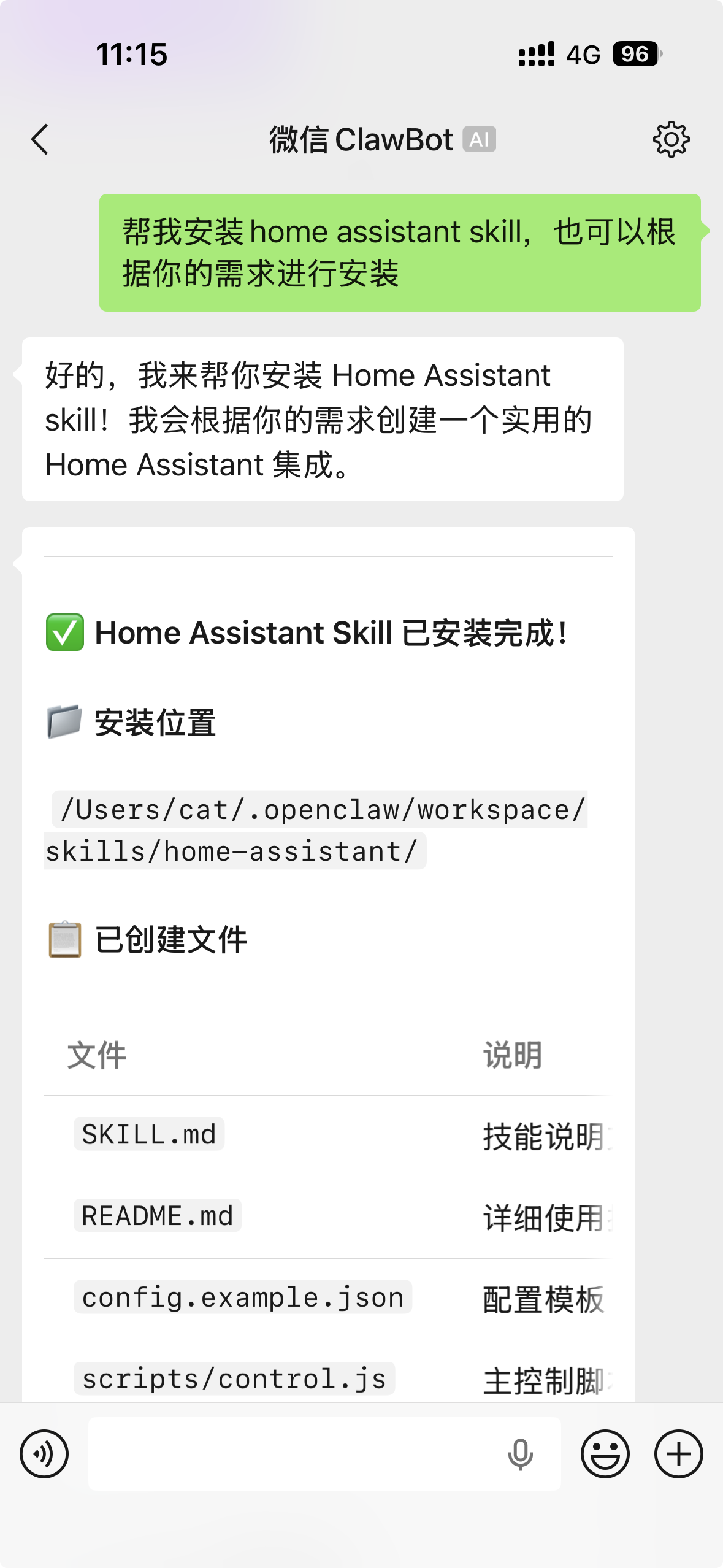
在OpenClaw的聊天对话框(或其他你已经配置的channel),告诉openclaw:
1 | 帮我安装home assistant skill,也可以根据你的需求进行安装 |
配置Home Assistant参数
修改config.json,如果没有就复制example来修改,设置url和token,注意url不要设置localhost或127.0.0.1(HA可能跟openclaw不在一个服务器)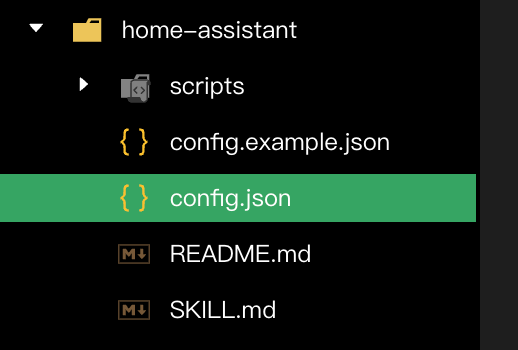
这里的参数配置,也可以让openclaw自己来完成.
| 参数名 | 示例值 | 说明 |
|---|---|---|
url |
http://192.168.1.100:8123 |
你的 HA 访问地址 |
token |
你的长期访问令牌 |
刚才生成的 Token |
4. 常用指令与测试
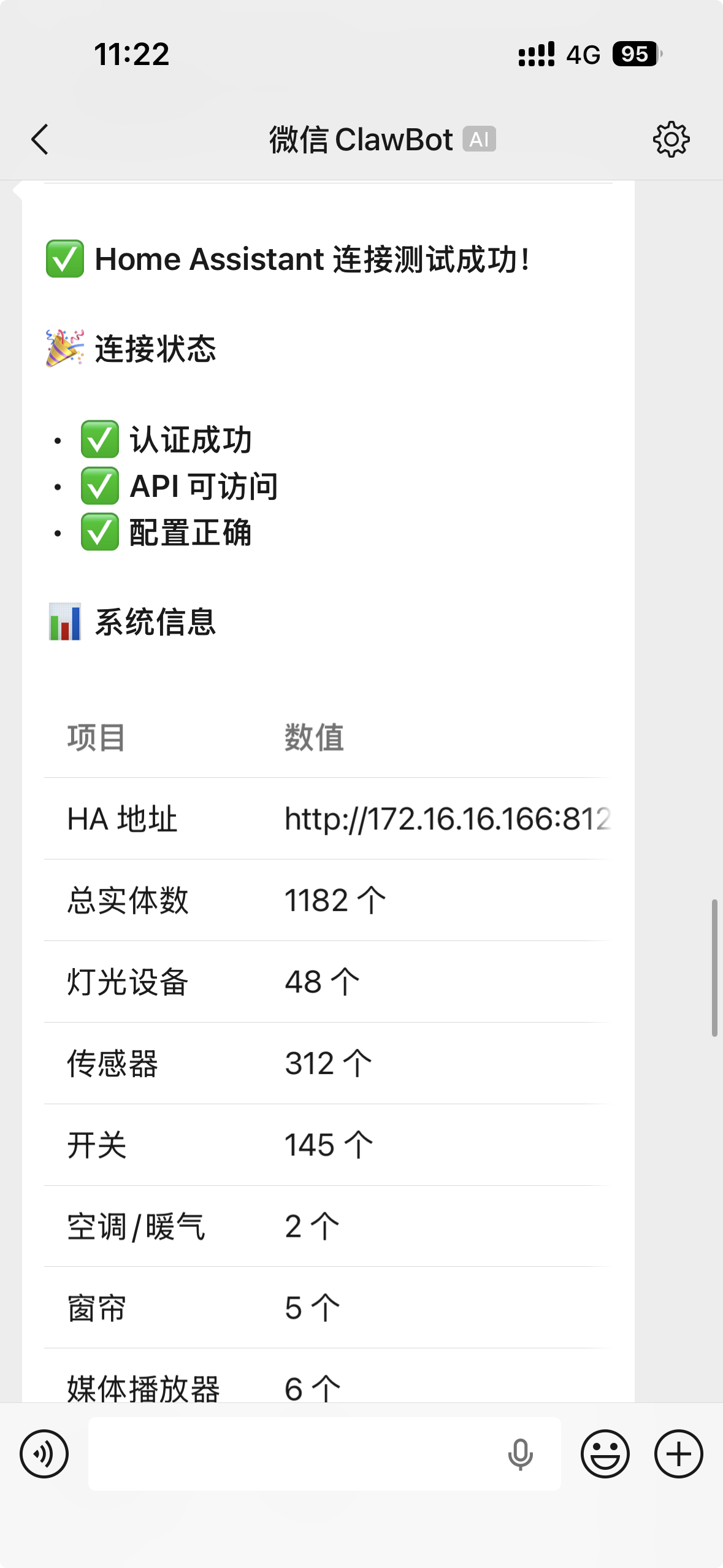
配置完成后,你可以尝试通过 OpenClaw(例如在 Telegram 或微信中)向它下达指令:
“帮我打开客厅的灯。”
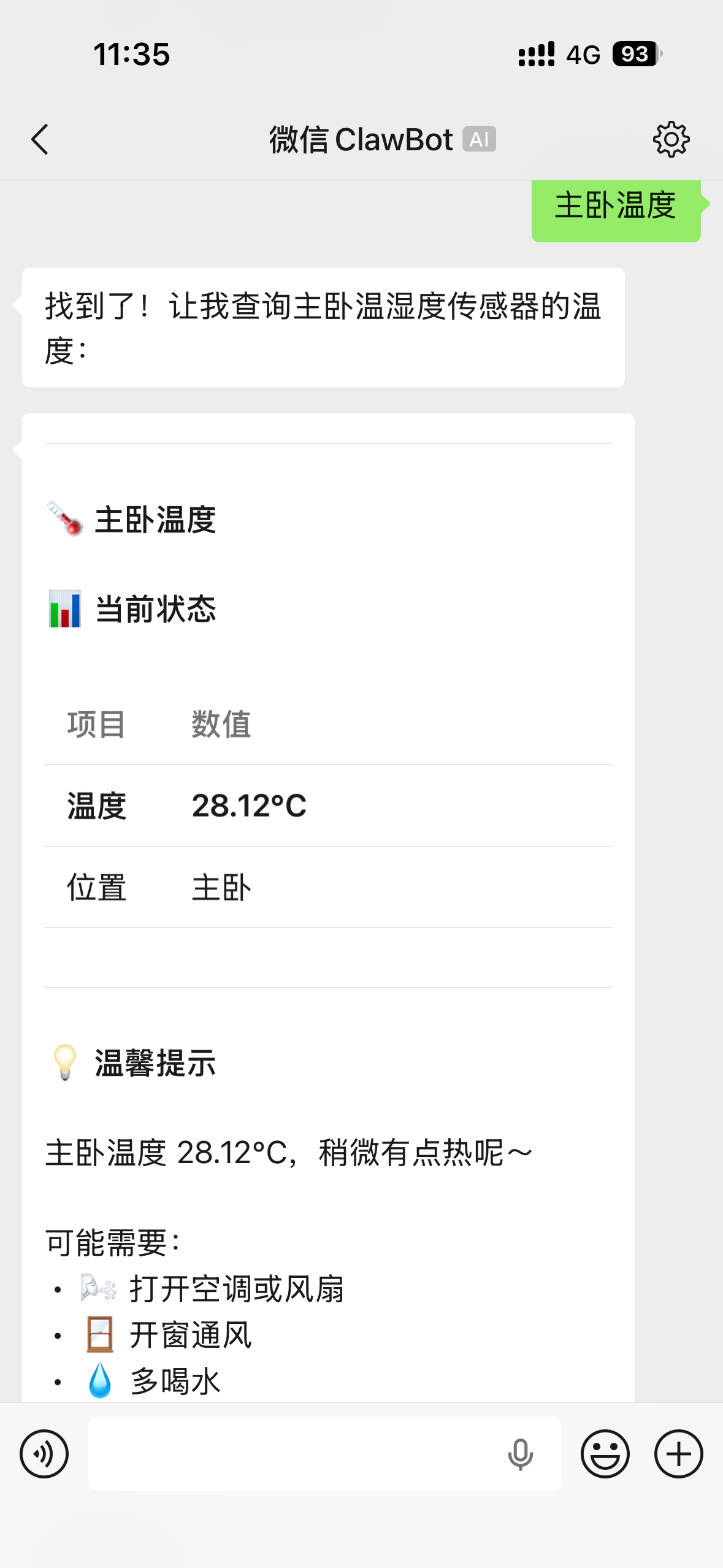
“现在主卧的温度是多少?”
“帮我关掉家里所有的电器。”
OpenClaw 会调用 HA 的 API 自动识别实体 ID 并执行操作。
5. 常见问题 (FAQ)
- 无法连接? 检查 HA 是否开启了防火墙,或者 OpenClaw 所在服务器是否能 Ping 通 HA 地址。
- 找不到设备? 请确保在 HA 中为设备设置了易于识别的“别名”(Friendly Name),这样 AI 识别率更高。